
この記事では28卒のためにOpenES(オープンES)がダウンロードできない?作成から提出まで徹底的に解説していきます。
OpenES(オープンES)は一度作ってしまえば複数の企業に提出する事ができる事から利用者も増えているサービスですが、いざOpenESを利用しようと思ってもダウンロードできない等、思わぬ箇所で躓いてしまう学生も多いです。
なのでOpenESをダウンロードする方法や、作成から提出までの流れなどを詳しく紹介していくので是非最後まで読んでくださいね。
そして、OpenESのあとはWEBテストが待っているので当サイトで無料で公開しているSPIの無料練習問題や、玉手箱の例題・過去問まとめも併せて試してください。
ES対策も必要ですが、ESが通過してもWEBテストで躓いてしまったら元も子もないので、WEBテスト対策もESと併せて行うようにしましょう。
そのために当サイト[就活マップ]で無料公開している各WEBテストのタイマー付き模擬試験で、色々なWEBテストの対策を行いましょう。
多くの大手企業が掲げる7割ボーダーを突破できるか、すぐに合否判定が出せて、会員登録も必要ないので、いつでも気軽に何回でも本番さながらの模擬試験で練習を行う事が可能です。
↓【タイパ最強:SPI90秒で7割合否判定】↓
\ スマホ対応・90秒で終わるミニ模試・解説付き /
(※じっくり721問を解くなら ➔ [SPI練習問題【無料対策】登録なし解説付きへ])
↓【タイパ最強:玉手箱90秒で7割合否判定】↓
\ スマホ対応・90秒で終わるミニ模試・解説付き /
(※じっくり144問を解くなら ➔ [玉手箱例題・過去問・練習問題集へ])
(C-GABはこちら ➔[C-GABの無料練習問題や過去問へ])
↓【タイパ最強:TG-WEB90秒で7割合否判定】↓
\ スマホ対応・90秒で終わるミニ模試・解説付き /
(※じっくり141問を解くなら ➔ [TG-WEB例題・過去問・練習問題集へ])
↓【タイパ最強:WEB-CAB90秒で7割合否判定】↓
\ スマホ対応・90秒で終わるミニ模試・解説付き /
(※じっくり解くなら ➔ [WEB-CABの練習問題や過去問へ])
全て会員登録なしで無料で利用できるので、合否判定など、選考対策に役立ててくださいね。これから採用人数が減ってしまう見込みがあるので、WEBテストで足切りにあわないようにしましょう。
他にも不適性検査スカウターやSCOA、アドバンテッジインサイトやミキワメもあるので、詳しくはこちらの会員登録なしで本番体験!「WEBテスト模擬試験タイマー機能」を一斉リリースのお知らせ記事を確認してくださいね。
また、ESを記載する練習をするために、少しでも緊張感をもって脳を刺激するためにタイマー付きのES脳トレ練習フォームを用意しました。
タイマー付きの限られた時間の中で、出題された設問に答えるそれは、面接の練習にも繋がるので是非一度試してみてくださいね。もちろん会員登録なしの完全無料で利用可能です。
\ 会員登録なし /
そしてESやWEBテスト対策が面倒という場合はこちらの【28卒】大学3年限定!今から早期選考などの優遇をもらう方法を参考にしてください。28卒は今ならESやWEBテストカットの優遇オファーや早期選考オファーをもらいやすいですよ。
【関連記事】
- 【OpenES】作り方・使い方・提出方法まで徹底解説
- OpenESまたは履歴書をPDFで提出の場合どちらを選択するべきか解説
- 高学歴でも就活に失敗し負け組になる原因はコレ!ES落ちや面接落ちの早慶なども必見
- 【自己PRの短い例文】新卒の就活でESと面接対策になる例文一覧
- 自分の強み診断が無料で出来る!当たる長所診断について解説
OpenESとは?提出前に知っておきたい基本ルール
まず、OpenESの内容と事前に知っておきたい基本ルールを下記に解説します。
OpenESとは
就職活動で使うエントリーシートを一度作成しておけば、複数の企業へ共通フォーマットで提出できる仕組みです。
元々はリクルートが運営する就活サービス内で広がった機能で、現在は単独でも利用されており、2025年時点で4,200社以上が対応しています。
氏名や住所、学歴、資格、自己PR、学生時代に力を入れたことなど、就活で頻出する基本項目をまとめて登録できるため、企業ごとにゼロから書き直す負担をかなり減らせます。
就活経験者の中には、「最初は履歴書の簡略版だと思っていたが、実際は最初の印象を決める重要書類だった」と振り返る人もいます。
特にエントリー数が増える3月以降は、一社ごとに内容を作り直す時間が足りなくなりやすく、OpenESを先に整えておいたことで締切直前の負担が減ったという声があり、単なる時短ツールではなく、就活全体の土台になる書類と考えたほうが実態に近いです。
OpenESの基本項目と企業の判断ポイント
OpenESには共通項目として、基本情報、学歴、保有資格、趣味や特技、自己PR、学業内容、そしてガクチカ(学生時代に力を入れたこと)があります。
企業によっては独自質問が追加され、共通部分が完成していても、追加設問が未入力だと提出できないため、必ず事前に確認しておくことを推奨します。
ES通過経験のある学生の中には、「自己PRよりも、学業欄で何をどう書いたかを面接で深く聞かれた」というケースもあり、自己PRだけに力を入れて他を薄くすると、面接で一貫性が崩れやすくなります。
OpenESは各欄が独立しているように見えて、採用担当者は全体の整合性を見ており、特にゼミ内容、ガクチカ、自己PRが別々の人物像に見えないよう、軸をそろえることが大切です。
提出前に注意したいルール
OpenESで特に見落とされやすいのが、一度提出すると通常は内容を変更できない点です。
登録内容自体はあとから編集できますが、すでに送信済みの企業には反映されません。
A社へ提出した文章ミスは、そのままA社に残り、企業が再提出を許可している場合のみ上書き可能ですが、すべての企業が対応しているわけではありません。
就活生の体験談でも、「誤字一文字くらいなら大丈夫と思ったが、あとから気になって面接まで引きずった」という話は少なくないです。
逆に、提出前日に一晩寝かせて翌朝読み返しただけで不自然な表現を何か所も見つけたという人もおり、提出直前ほど焦りやすいため、最低でも一度は時間を空けて読み返す習慣を持つほうが安全です。
証明写真とPR写真の違い
OpenESではプロフィール写真(証明写真)は必須項目です。
これが未登録だと提出できないケースが多く、企業追加項目まで進めないことがありますが、一方で、自己PR欄や学生時代に打ち込んだことに添えるPR写真は任意です。
つまり、「証明写真」と「アピール写真」は役割がまったく異なります。
経験者の中には、PR写真を入れず文章だけで通過した人もいれば、研究発表の様子や部活動の写真を入れたことで話題が広がった人もいます。
ただし、写真を入れる場合は「何を伝えるための画像か」が説明できないと逆効果になりやすいです。
また、背景が雑だったり、複数人で誰が本人かわかりにくかったりすると、かえって印象がぼやけるため、文章で補強できる画像だけを選ぶのが基本です。
保存機能は内容が消える
OpenESは途中保存できますが、ログイン状態には時間制限があります。
公式では約16時間連続利用すると自動ログアウトされ、その時点で未保存内容は保持されないと案内されています。
長時間かけて書いていた文章が消えるケースもあるため、下書きを別ファイルに残しておくのが安全です。
実際、「深夜に書いていてそのまま別作業をして戻ったらログアウトしていた」という失敗談は珍しくないです。
特に自己PRのように推敲が必要な欄は、ブラウザ上だけで完結させず、メモ帳やWordで一度整理します。
そのほうが最終的な完成度が高くなる傾向があり、文章の比較もしやすく、複数パターンを残せるという利点もあります。
企業ごとに内容を変える場合
OpenESは共通のフォーマットですが、提出前に内容を変更して企業ごとに出し分けることは可能です。
営業職向けのESには対人経験を前面に出し、研究職向けには分析力を中心に書き換えるなど、提出前なら柔軟に調整できます。
ただし、完全に別人格になるほど内容を変えると、後の面接で混乱しやすくなり、前述の通り同じ経験を、どの角度から見せるかを変える程度に留めるほうが自然です。
例えば、アルバイト経験なら、接客なら対応力、塾講師なら説明力、飲食店なら継続力というように、同じ事実から切り出す強みを変える方法が現実的です。
OpenESだけで終わらない企業もある
OpenESの対応企業でも、それだけで応募完了にならない場合があります。
企業によっては別途志望動機シート、独自Webテスト、履歴書持参などを求め、提出画面に「履歴書として使用」「エントリーシートとして使用」と用途が表示されるため、その確認を怠らないことが重要です。
就活経験者からは、「OpenESを送ったので安心していたら、別フォームの提出期限を逃した」という失敗も語られており、共通フォーマットがあることで気が緩みやすいですが、企業ごとの選考フロー確認まで含めての提出作業です。
そのため、送信完了画面だけで満足せず、マイページやメールを最後まで確認する必要があります。
読まれるOpenESに共通する特徴
通過率が高いOpenESには、派手な言葉よりも「一文が短い」「数字がある」「行動→工夫→結果の順で整理されている」という共通点があります。
例えば「部員をまとめた」だけで終わるより、「30人のチームで練習参加率を改善し、大会出場率を上げた」としたほうが具体性が出ます。
提出経験者の中には、「うまい文章より、読みやすい文章のほうが通じると感じた」と話す人もおり、採用担当者は短時間で多数読むため、冒頭で内容がつかめる文章が有利です。
このようにOpenESは文学的表現より、情報の整理力が評価されやすい書類です。
要点を整理すると、OpenESは一度作れば複数企業に使える便利な仕組みですが、提出後は修正できないため、最終確認の丁寧さが結果を左右します。
また、共通フォーマットだからこそ、どの企業にも通じる自分の軸を先に定めておくと、企業ごとの調整がぶれにくくなり、少し早めに完成させておくと、その後の就活全体がかなり楽になります。
OpenESの作成方法と作成時のポイント
OpenESの作成方法からその時の有効なポイントを次に解説します。
OpenESは書き始めの整理が重要
OpenESを作成するとき、最初から入力画面に向かう人は多いですが、実際には先に「何を軸に自分を伝えるか」を整理したほうが文章がまとまりやすくなります。
OpenESの共通項目には自己PR、学生時代に打ち込んだこと、学業内容など複数の設問があり、それぞれ別の話を書きたくなりますが、採用担当者は全体を通して人物像を見ています。
公式でも、各項目は具体的なエピソードで「あなたらしさ」を伝えることが重要だと案内されています。
通過経験のある学生の中には、自己PRでは主体性を書き、ガクチカでは継続力を書いた結果、面接で「結局どちらが強みですか」と聞かれて答えに詰まった人もいます。
また、最初に一つの軸を決めておくと、各欄に違う経験を書いても一貫性が保ちやすくなり、例えば「課題を見つけて改善する力」を軸にするなら、アルバイトでもゼミでも同じ強みを別角度から示せます。
基本情報は「正式名称」で揃えるのが基本
OpenESでは氏名、住所、学校名、資格名などの基本情報を入力しますが、この部分は自由に書く欄ではなく、履歴書と同じ精度が求められます。
公式では、学校名や学部名は略称ではなく正式名称、住所は都道府県から建物名まで省略せず入力するよう案内されており、また、番地も「1-2-3」ではなく「1丁目2番地3号」とするのが正式です。
また、この部分は意外に見られるケースもあり、就活中に「○○大」と略して入力していたものを提出前に大学の正式名称へ直したところ、ほかの欄も細かく見直すきっかけになったという声もあります。
基本情報に揺れがあると、文章部分まで雑に見えやすいため、最初に整えておくと全体の印象が安定します。
自己PRはエピソードを固める
OpenESの自己PR欄は400字以内で、短すぎず長すぎず、最も構成力が出やすい分量で、ここでありがちなのは、「私の強みは責任感です」と書き始めてから、そのあとに説明が続かず抽象的になることです。
そのため、自己PRではアピールしたい点に加えて、それを裏づける具体的な出来事を書くことが重要です。
例えば、先に経験を一つ選び、「なぜその場面で自分が動いたか」「どんな工夫をしたか」「周囲にどんな変化があったか」を並べ、そのあとで強みを言葉にしたほうが自然にまとまります。
内定者の公開ESでも、最初から強みを断定するより、「ある課題に対してこう行動した」という導入のほうが読みやすい文章になっている例があります。
また、学生時代に打ち込んだことは結果だけで終わらせないことも重要です。
OpenESで自己PRと並んで重視されるのが「学生時代に最も打ち込んだこと」で、この設問から企業が見ているのは成果そのものより、「何を大事にし、どう考え、どう行動したか」です。
要するに大会優勝や売上向上といった結果だけではなく、その過程で何を判断したかまで必要になります。
例えば、アルバイトで新人教育を担当した場合、「教えました」で終えるより、「新人が質問しづらそうだったため、業務ごとに確認時間を区切った」と書いたほうが行動の背景が見えます。
面接ではこの背景部分がそのまま深掘りされやすく、「なぜそう判断したのか」が話せる内容ほど後につながります。
自己PRについてはこちらの記事も参考にしてくださいね。
余白のない文章を避ける
400字欄を見ると、できるだけ埋めたくなる人は多いですが、無理に情報を詰め込むと一文が長くなり、読みにくくなります。
OpenES関連の添削記事では、8割以上埋まっていれば十分情報量は伝わるとされ、重要なのは一文ごとの切れ目です。
ES提出経験者の中には、390字で出した文章よりも、320字に削って一文を短くしたほうが通過率が上がったと振り返る人もいます。
採用担当者は短時間で多数のESを読むため、読点が少ない長文よりも、一目で内容が入る構成のほうが印象に残り、句点ごとに一つの意味を完結させる意識が有効です。
PR写真は「説明が必要ない場面」を選択
OpenESでは自己PRやガクチカに写真を添付でき、公式でも、写真は必須ではないものの、自分らしさが伝わるなら活用を勧めています。
ただし、写真を入れるなら写真で何が伝わるかがすぐわかることが前提で、部活動の集合写真より、自分が実際に役割を担っている場面のほうが文章と結びつきやすくなります。
例えば、研究発表なら発表中、接客なら仕事中など、エピソードの中心に自分がいる写真のほうが説明が不要ですが、逆に背景が雑然としている写真や、誰が本人かわかりにくい写真は文章の邪魔になることがあります。
企業ごとに「言い方」だけを変える
OpenESは複数企業へ提出できる共通書式ですが、公式では自己PR自体を企業ごとに大きく変える必要はないとされています。
企業ごとの差は志望動機や追加質問で調整するのが基本ですが、同じ内容でも見せ方は変えられます。
例えば、接客経験なら、「相手の反応を見て対応を変えた」と書けば対人理解が強調され、「混雑時に優先順位を整理した」と書けば判断力が強調され、同じ経験を別の角度から見せることで、軸を崩さず印象を調整できます。
作成後は声に出して読む
OpenESは画面上で読むと違和感に気づきにくいため、完成後は一度声に出して読む方法が効果的です。
読みにくい箇所はたいてい一文が長すぎるか、主語と述語が離れている場合があり、提出者の中には、画面では自然に見えたのに、音読すると同じ語尾が三回続いていたことに気づいたという人もいます。
特に「〜しました」が続くと単調になりやすいため、「〜に取り組みました」「〜を改善しました」「〜へつなげました」と語尾を調整することで、文章にリズムが生まれます。
このように、OpenESは入力作業より前に「自分の軸」を決めてから書くと、各設問に一貫性ができます。
ESの通過率はその年にもよるので一概には言えませんが、想像より低いものと想定した方が良いです。
詳しくはこちら⇒高学歴が陥りやすい鬼門はES、面接
また、ESのために自己分析や企業研究は面倒だという場合は、裏技ではありますけど内定者のESまとめを読んでパクってしまうのもアリです。
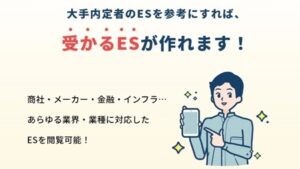
具体的に「この企業のこの設問には、こう書いて通過しました」という具体例が見れるので、通過率はかなり上がります。
自分流にアレンジする必要はありますが、これで効率的にESを突破する事が可能です。URLを貼っておくので見ておいてくださいね。
OpenESに関しては下記記事を参考にしてくださいね。
また、ESを記載する練習をするために、少しでも緊張感をもって脳を刺激するためにタイマー付きのES脳トレ練習フォームを用意しました。
タイマー付きの限られた時間の中で、出題された設問に答えるそれは、面接の練習にも繋がるので是非一度試してみてくださいね。もちろん会員登録なしの完全無料で利用可能です。
\ 会員登録なし /
OpenESをダウンロードできない?ダウンロードや保存する方法
OpenESを作成した後のダウンロードの方法から保存の仕方まで以下に解説します。
OpenESは保存しておく
OpenESは企業へ提出すると、その内容をあとから確認できますが、自分の手元にも保存しておくと面接準備がかなりしやすくなります。
公式でも、提出済みOpenESは後日確認でき、面接前に見直しておくことで質問への対応がしやすくなると案内されています。
特に複数社へ応募すると、どの企業にどの表現で提出したか曖昧になりやすいため、保存したデータを見返せる状態にしておくことが管理する上でとても役立ちます。
実際には、就活中は数週間前に書いた自己PRを忘れてしまい、面接で「ESに書いていたこの経験について」と聞かれて一瞬止まったという話も珍しくありません。
提出した瞬間は覚えていても、選考が進む頃には記憶が薄れるため、保存しておく行為は単なるバックアップではなく、面接対策の一部になります。
OpenESをダウンロードする手順
OpenESにはダウンロード専用ページが用意されており、ログイン後に自分の登録内容をPDF形式で出力できます。
OpenES公式のダウンロード画面では、履歴書形式に近いレイアウトで内容を確認でき、そのまま保存や印刷へ進めます。PDF化されたファイルは提出用というより、自分の確認用や印刷用として使われることが多いです。
そのため、初めて使う人の中には、「提出ボタンとは別に保存操作が必要だと知らなかった」と戸惑う人もいます。
提出完了画面だけではファイルは端末に残らないため、必要な場合は自分でPDF出力まで進める必要があり、特にスマートフォンから操作している場合は、画面遷移を途中で閉じると保存前に終わってしまうことがあります。
また、PDF保存はブラウザによって保存先が変わり、OpenESをPDF表示すると、そのままブラウザ内で開く場合があります。
このときChromeやEdgeでは右上のダウンロードアイコンから保存し、通常は「ダウンロード」フォルダへ入ります。
Adobe公式でも、ブラウザ表示されたPDFは「コピーを保存」またはダウンロードボタンで端末保存されます。
保存後に「どこへ入ったかわからない」となるケースは意外に多く、ファイル名が自動で英数字になることもあり、就活用なら、保存した直後に「OpenES_提出版」「OpenES_3月面接用」など自分で名前を変えておくと後で探しやすくなります。
そのため、選考時期が重なるとPDFが増え、このひと手間で管理がかなり楽になります。
もう一つ、スマホで保存する場合は「閲覧」と「端末保存」が別操作になり、スマホでOpenESを開くと、PDFがその場で表示されても、まだ端末に保存されていないことがあります。
iPhoneでは共有ボタンから「ファイルに保存」、Androidではメニューから「ダウンロード」を押して初めて端末に残り、PDF閲覧ページを閉じただけでは保存扱いにならない機種もあります。
通学中にスマホで確認していた学生が、面接会場で開こうとしたら通信環境が悪く再表示できなかったという例もあり、PDFを一度ファイルアプリへ入れておけばオフラインでも読めるため、移動中に確認したい人ほど保存まで済ませておいたほうが安心です。
作成途中の保存は「こまめに」が前提
OpenESは入力途中でも保存でき、公式では、一度に全部書かなくても途中保存でき、メモ機能を使いながら少しずつ完成させられると案内されています。
さらにメモ機能では400文字までの文章を20件保存できるため、自己PRの候補や企業別表現を仮置きできます。
この機能を使って、「自己PRは完成版を登録し、少し変えたい表現だけメモへ残していた」という使い方をする人もおり、いきなり本欄を編集すると元の文章を崩してしまうことがあります。
メモを経由すると比較しながら修正でき、結果として、提出前の微調整がしやすくなり、保存データは「提出版」と「修正版」を分けると後で困りません。
OpenESは提出後も内容を編集できますが、すでに提出済み企業には反映されないため、あとから文章を修正すると「どの企業にどの版を出したか」が混ざりやすくなるため、保存時に提出日や企業名を加えておくと整理しやすくなります。
例えば、3月に提出した内容と4月に改善した内容では、同じ自己PRでも言い回しが変わることがあり、面接官が手元で見ているのは提出時点の内容なので、自分もその版を確認できるよう残しておくと受け答えにズレが出ません。
そのため、保存は単なる記録ではなく、面接の再現性を高める準備にもなります。
まとめると、OpenESは提出して終わりではなく、PDF保存しておくことで面接時の再確認や企業別管理がしやすくなり、保存するときは「どこに保存されたか」まで確認し、提出版と修正版を分けて残しておくと後の選考で迷いにくくなります。
OpenESのダウンロードや保存できない原因と対処法
OpenESではダウンロードや保存ができないといった口コミや体験談もあり、ここでは、どのような要因で起こっているのか、またその対処法を以下に解説します。
OpenESが保存できない場合
OpenESで「保存できない」と感じる場面は、大きく分けると二つあります。
入力内容そのものが保存されないケース、もう一つはPDFとしてダウンロードしたあとに開けないケースです。
公式でも、OpenESのダウンロードはPDF形式で行われるため、閲覧環境によっては正常に表示されないことがあります。
就活中は締切直前に操作することが多く、「押したはずなのに保存されていない」と焦りやすいですが、実際にはブラウザ側の問題や閲覧アプリの相性で起きていることもあり、どの段階で止まっているかを見分けるだけで、対処法をかなり絞れます。
また、OpenESは長時間開いたままにしていると、自動でログイン状態が切れることがあり、公式では一定時間操作がない場合、セッションが終了し、未保存内容が保持されないことがあります。
文章を考えながら別のサイトを見て戻ったときに保存エラーになるのは、この影響があり、自己PRを書いている途中で別タブを長く開いて戻ったらログイン画面に戻っていたという経験は珍しくありません。
ブラウザの一時不具合
OpenESはブラウザ上で動くため、キャッシュや拡張機能の影響で保存操作が正常に反映されないことがあります。
FirefoxやChrome系ブラウザのサポートでも、ダウンロードや保存がうまくいかない場合はキャッシュ削除や再起動が基本対処とされています。
特に複数タブを開いたまま長時間使っていると、ボタンを押しても画面更新だけ止まることがあり、実際にはOpenES側ではなくブラウザ側が一時的に重くなっているだけで、再読み込みすると解消するケースもあります。
ただし、再読み込み前に文章をコピーしておくと安心です。
また、PDFがダウンロードできないように見えても、保存先に入っていることがあります。
OpenESをPDF出力したあと、「何も起きない」と感じても、実際にはブラウザのダウンロードフォルダへ保存されていることがあり、公式でも、PDFは正常にダウンロードされていても閲覧側で見つけにくい場合があるとされています。
Windowsでは「ダウンロード」フォルダ、スマホでは「ファイル」や「Files」内に自動保存されることがあり、ファイル名が英数字だけで見落とされることがあります。
面接前日に「保存できない」と思って探し直したら、実は数回分同じPDFが入っていたということもあります。
PDFが開けないのは閲覧アプリの問題
OpenES公式では、ダウンロードしたPDFが文字化けしたり開けない場合、別のPDF閲覧アプリで開く方法を案内しています。
スマートフォンでは標準アプリとの相性で表示崩れが起きることがあり、別アプリへ変更すると正常に見える場合があります。
例えば、スマホ標準ビューアでは2ページ目が真っ白に見えても、Adobe Readerで開くと内容が表示されることがあります。
就活生の中には「壊れたと思ってPCで開いたら普通に見えた」というケースもあり、まず別端末で確認するだけで解決することがあります。
また、OpenESをPDF化した際に2ページ目がほぼ白紙になることがありますが、これは故障ではなく仕様であることがあります。
公式では、2ページ目には企業から追加された質問への回答が表示されるため、未提出状態では空欄が多くなる説明があります。
初めて見ると「保存失敗では」と不安になりますが、1ページ目の基本項目が表示されていれば正常で、企業へ提出後のPDFでは追加設問も反映されるため、提出前後でページ構成が変わることがあります。
印刷時の文字化け
OpenESでは、ブラウザ上で開いたPDFを直接印刷すると文字化けすることがあるため、一度端末へ保存してからPDFソフトで開き直す方法を推奨しています。
特にEdgeやChromeの内蔵ビューアでは、細かい文字が黒塗りのように崩れることがあり、実際、印刷前は画面で正常だったのに紙にすると崩れたということがあり、保存後にAdobe Readerで印刷すると改善しやすいです。
スマホの通信状態で保存できない
PDFは数秒で保存されることが多いですが、通信が不安定だと途中で止まり、開けない不完全ファイルになることがあります。
Android系サポートでも、Wi-Fi切替や再ダウンロードで解消するケースが紹介されています。
電車内や地下で保存したPDFが開けず、あとで自宅Wi-Fiで再取得したら正常だったということもあります。
リクナビ退会後はダウンロードできなくなる
OpenESはリクナビ連携サービスのため、公式ではリクナビ退会後はOpenESデータも利用できず、ダウンロード不可になると明記されています。
選考終了後に整理しようとして退会を先に進めると、あとで提出内容を見返せなくなり、面接記録や自己分析用に残したい場合は、退会前にPDF保存を済ませておいたほうが確実です。
OpenESが保存できないときは、まず「入力保存の失敗」か「PDF閲覧の問題」かを切り分けると対処しやすくなり、PDFが開けない場合でも、別ブラウザや別端末、別アプリで解決することが多いため、すぐにデータ消失と判断しないことが大切です。
そしてここで一点理解しておいて欲しいのですが、企業の選考というのは必ずしもESを行うわけではありません。
今はESやWEBテストで足切りをするだけではなく、企業側は別ルートで面接のみで内定を出す仕組みも作っています。
面接のみなどの選考カットの別ルートは逆求人ルートから参加できる逆求人サービスがあります。就活を行っていると、逆求人サービスについて色々と目にするでしょうし、本当に選考カットの優遇をもらえるの?と疑問に感じる事もあると思います。
そんな疑問を消すために、あなたは逆求人サービスで優遇を得る事ができるかどうか、5問で90秒で診断できる「逆求人優遇診断」を用意しました!もし逆求人サービスを使うべきか迷ってる時はこちらの【登録不要】90秒でわかる!あなたに最適な「WEBテスト免除・特別スカウトサイト」逆求人診断【就活マップ】から診断を行ってみてくださいね。
\ 会員登録なし /
また、ESを記載する練習をするために、少しでも緊張感をもって脳を刺激するためにタイマー付きのES脳トレ練習フォームを用意しました。
タイマー付きの限られた時間の中で、出題された設問に答えるそれは、面接の練習にも繋がるので是非一度試してみてくださいね。もちろん会員登録なしの完全無料で利用可能です。
\ 会員登録なし /
【最終手段】OpenESを保存と出力できない時の代替案
ダウンロードが仮にできず、保存や出力ができなかった場合の対処方法を以下にまとめます。
提出さえ確認できれば選考は中断されない
OpenESがどうしても保存できない、PDF出力しても開けない、印刷まで進まないなど、こうした状況になると「提出内容が消えたのでは」と不安になりますが、公式では、企業へ正常に提出できていれば提出履歴から内容確認が可能とされています。
すなわち、最優先は端末保存ではなく、企業側へ送信済みかどうかを確認することで、提出履歴に企業名と送信日時が表示されていれば、少なくとも選考上は提出が成立しています。
就活中は「PDFが手元にない=提出失敗」と思い込みやすいですが、実際には提出は完了していて、閲覧だけ端末側で止まっていることもあります。
面接前日に慌てて再提出しようとして内容を変えてしまい、かえって混乱したというケースもあるため、まずは提出履歴画面の確認が先です。
また、最終手段として有効なのは「提出履歴画面のスクリーンショット保存」です。
OpenESのPDFが開けない場合でも、提出履歴画面そのものをスクリーンショットで残す方法があります。
公式では、提出済みOpenESは「企業へのOpenES提出履歴」から確認できると案内されており、ここに表示される内容は面接前確認にも使用できます。
実際、PDF変換が不安定だった日に、画面を数枚に分けて保存し、その画像を面接前に見返していた学生もおり、文字検索はできませんが、少なくとも「自分が何を書いたか」を確認する目的には十分使えます。
もう一つは、OpenES自体のダウンロードが不安定な場合、ブラウザの印刷機能を使って「PDFとして保存」する方法があります。
ChromeやEdgeでは印刷画面から出力先を「PDFに保存」に切り替えられるため、OpenES表示画面そのものを別ファイル化でき、公式OpenESのPDFではありませんが、文章確認用としては十分機能します。
この方法を使うと、通常のOpenESダウンロードで発生する文字欠けや閲覧エラーを避けられることがあり、提出直前に公式PDFだけ開けず、ブラウザ印刷で急いで代用したという場面もあります。
バーコードや企業追加設問の形式は公式版と異なる場合があるため、提出用ではなく確認用として割り切るのが安全です。
WordやGoogleドキュメントへの管理
どうしてもPDF化できないときは、前述の通り、OpenES本文をコピーしてMicrosoft WordやGoogleDocsへ貼り付けて保存する方法も現実的です。
文章だけでも残しておけば、面接時にどの言い回しを使ったか確認でき、特に自己PRや学生時代に力を入れたことは、提出後の面接でそのまま深掘りされやすいため、書式より内容が残っていることのほうが重要です。
提出した文章をあとで修正した場合も、別ファイルに残しておけば「どの時点の版か」が見分けやすくなります。
OpenESのメモ機能もありますが、最大400字×20件なので、全文保存には外部文書のほうが整理しやすいです。
また、保存できない原因が端末依存であることは珍しくなく、同じOpenESでも、スマートフォンで開けないのにパソコンでは開ける、逆にPCでは文字化けしてスマホでは正常ということがあります。
実際には「自宅PCでは開かなかったが大学のPCでは問題なかった」というように、ブラウザやPDFアプリの差だけで解決することがあります。
締切が近いときほど設定変更に時間をかけるより、別端末へ移るほうが早く、友人の端末でログインして確認し、その場で保存したというケースもあります。
印刷が必要なら提出履歴からの表示
企業へ提出済みのOpenESを持参する場合、トップ画面のダウンロードではなく「提出履歴」から該当企業のOpenESを開いて印刷するよう明記されており、トップ画面版では企業追加質問やバーコードが表示されないためです。
もし印刷が間に合わない場合、提出履歴表示画面をPDF化またはスクリーンショット保存し、コンビニ印刷する方法でも最低限内容確認はできます。
企業によっては紙そのものより「提出済みか」が重要な場合もあるため、事前に案内メールを読み返して必要書類の扱いを確認したほうが落ち着いて対応できます。
推奨環境へ戻す
OpenES公式では推奨ブラウザとしてGoogle ChromeとSafari 最新版を案内しており、古いブラウザや独自ブラウザでは保存系操作が不安定になることがあります。
問い合わせフォームへ進む前に、ブラウザ変更、シークレットモード起動、キャッシュ削除まで試すだけで改善することがあり、特に就活サイトを複数開いている時期はキャッシュ競合も起こりやすく、別ブラウザへ移しただけで即保存できたという場面もあります。
どうしてもOpenESを保存や出力できないときは、提出履歴を確認できる状態を残すことが最優先で、PDFにこだわらず、スクリーンショットや文書コピーでも面接準備には十分役立ちます。
【状況別】OpenESの提出方法を徹底解説
状況に応じて、提出方法に関していくつかポイントを抑えながら以下に解説します。
OpenESの提出が出発点
OpenESは、登録が終わっただけでは企業へ自動送信されません。
まずリクルートの就活サービス経由、または企業採用ページからエントリーし、その後に企業から届く提出依頼メールやメッセージを受け取って初めて提出画面へ進める仕組みです。
OpenESを書き終えた時点では「提出準備完了」であり、「提出完了」ではありません。
就活生の中には、OpenESを完成させた段階で応募も済んだと思い込み、数日後に企業から「未提出」の通知が届いて初めて気づいた人もいます。
OpenESは共通フォーマットなので一括送信できそうに見えますが、企業ごとに提出リンクが発行される仕組みで、この流れを理解しておくと、締切直前の取り違えを防ぎやすくなります。
また、リクナビ経由で提出する場合は「メッセージ欄」を見落とさないことが大切です。
リクナビ経由でエントリーした企業は、OpenES提出依頼をリクナビ管理画面メッセージで送ることがあります。
そのメッセージ本文に記載されたURLから提出画面へ入る流れが案内されており、メール通知だけを見て本文を読まずに閉じると、提出リンクに気づかないことがあります。
実際、「説明会案内だと思って後回しにしていたら、その中に提出依頼が入っていた」ということもあります。
そのため、企業によっては件名にOpenESと書かれず、「今後の選考について」といった一般的な表現で届くので、応募後しばらくはメッセージ欄を毎日確認している人のほうが取りこぼしが少なくなります。
企業ホームページ経由では本人認証が必要
企業ホームページから直接応募した場合でも、企業側がOpenES対応なら提出依頼メールが届きます。
ただしこの場合、氏名とメールアドレスによる本人認証が必要になるケースがあり、入力する氏名は、自分が普段使う表記ではなく、企業メール内に記載された表記に合わせるのが原則です。
この認証で止まる人は意外に多く、全角や半角、旧字体の違いで先へ進めなかったということがあります。
例えば、名字のスペース有無だけで認証が通らないこともあるため、メール本文を見ながら一字ずつ合わせるほうが確実です。
また、必須項目が未入力だと提出画面まで進んでも止まり、OpenESでは、自己PRや学歴を書いていても、証明写真や基本プロフィールの一部が未登録だと提出が完了しません。
特に「プロフィール写真(証明写真)」未登録で止まるケースが多く、追加質問が表示されない場合も、まず必須項目不足を疑う必要があります。
提出直前に気づいて写真データを探し始めると時間を取られ、就活中には「本文は完成していたのに、写真サイズ調整で締切10分前になった」ということもあります。
OpenESは文章完成後に提出画面を一度開き、何が足りないか確認しておくと慌てにくくなります。
追加設問がある企業は共通ESで終わらない
企業によっては、OpenES共通欄のほかに独自設問が追加されます。
公式の提出画面では、共通項目の下に企業ごとの質問欄が表示され、そこまで入力して初めて送信ボタンが有効になり、志望動機や希望職種理由など、企業独自の質問がここで出題されることがあります。
また、「OpenESだから使い回せると思っていたら、追加設問のほうが時間がかかった」という経験はよくあります。
しかも追加設問は提出画面に入るまで文字数がわからないこともあり、前日では調整が難しくなり、提出依頼が来たら、その日に一度開いて確認しておく人ほど余裕があります。
提出内容変更の場合、送信前に編集する
提出前ならOpenES登録内容を変更して企業ごとに内容を変えて送れますが、送信後に直しても、その企業へは反映されず、営業職向けに表現を変えたい場合も、送信直前に編集してから提出する必要があります。
例えば、同じアルバイト経験でも、接客重視企業には対人対応を前面に出し、事務系企業には改善提案の部分を強めると印象が変わります。
ただし、複数社へ短時間で続けて出すと前社向け表現が残ったままになることもあるため、提出前確認画面は必ず見たほうが安全です。
また、締切当日は23:59までですが、実際は余裕を持ったほうが安全で、送信可能とされていますが、締切直前はアクセス集中の可能性があるため早めの提出が推奨されています。
実際、夜遅い時間はページ遷移が遅くなることがあり、「23時50分に出そうとして追加設問修正が間に合わなかった」というケースでは、内容はできていても送信完了できません。
OpenESは送信ボタンを押しただけで終わりではなく、提出完了画面が表示されるまでが提出で、この画面を見ずに閉じると不安が残るため、最後まで確認したほうが落ち着きます。
もう一つ、提出後は「提出履歴」から確認しておくと面接で役立ちます。
提出が終わると、公式の「提出企業一覧」からPDFで確認ができ、面接前に見返す用途として公式でも推奨されています。
企業によって追加設問も含めた提出版が残るため、自分が何を書いたか確認するにはここを見るのが最も正確です。
面接では「OpenESに書いていたこの経験ですが」とそのまま引用されることがあり、数週間前の文章を正確に覚えている人は少ないため、前日に提出版を読み返しただけで答えやすさがかなり変わります。
このようにOpenESは「完成したら提出」ではなく、「企業から届く提出依頼に応じて一社ずつ送る」仕組みを理解しておくことが基本です。
そしてOpenESを作成し、そこからはWEBテストなので、当サイトが無料で公開している下記の練習問題を繰り返し、7割を目指してくださいね。
- SPIの無料練習問題 総合│大手企業が最も導入しているWEBテストであるSPIの練習問題を各科目を無料公開しています。ここだけのテストセンター問題も無料公開中!
- 玉手箱の例題・過去問の無料練習問題集│金融業界で導入している確率が高いのが玉手箱です。玉手箱は速度勝負なので公開中の例題や過去問から徹底的に練習しておきましょう。
- C-GABの無料練習問題や過去問│玉手箱のテストセンター版と言えるのがこのC-GABですが、玉手箱とは出題形式が若干異なるので、ここでC-GABの練習をして準備しておいてください
- SCOAの無料練習問題 総合│SCOAは公務員試験でよく利用されるWEBテストで、民間企業も導入しています。SPIかと思ったら社会の問題も出るしどうも違う・・・と感じる場合はだいたいこのSCOAです。練習問題の数も多く公開しているので、是非やっておいてください。
- CUBIC適性検査の練習問題 総合│SPIやSCOAと似ていますが、英語が出題される事も多いので、英語の練習のためにも必ずやっておいた方が良いWEBテストです。性格検査だけ利用している企業も多いです。
- WEB適性検査の練習問題まとめ│各種のWEBテスト・適性検査の練習問題をまとめているので、色々な形式を一気に試したい時に活用してください。
選考対策を行っても、どうしても願わず落とされてしまう場合があります。
落とされてしまうとメンタル的にダメージが大きいので、新卒採用を諦めてしまう学生もいますが、焦らずに確実に内定を取れるように行動していきましょう。
そのために当サイトで公開しているまだ間に合う新卒採用│今からまだエントリーできる大手企業一覧という記事もあるので、こちらの記事を参考にしていただけたらと思います。
確実に内定を取れるように、最後まで前を向いて進んでいきましょう!

コメント